안녕하세요, 여러분! 🙋♀️ 오늘부터 5회에 걸쳐 옵시디언의 유용한 플러그인들을 소개해드릴게요. 첫 번째로 소개해드릴 플러그인은 바로 Dataview입니다! 이 플러그인은 제가 옵시디언을 사용하면서 가장 사랑하게 된 플러그인 중 하나예요. 😍
Dataview란? 🔍
Dataview는 여러분의 옵시디언 노트를 하나의 데이터베이스처럼 활용할 수 있게 해주는 강력한 플러그인이에요. 여러 노트에 흩어져 있는 정보들을 쿼리를 통해 한 곳에 모아볼 수 있게 해주죠! 마치 엑셀이나 노션 데이터베이스처럼 말이에요. 📊

Dataview 설치하기 💻
- 옵시디언을 열고 왼쪽 사이드바에서 '설정' 아이콘을 클릭하세요
- '커뮤니티 플러그인'으로 이동하세요
- '커뮤니티 플러그인 찾아보기' 버튼을 클릭하세요
- 검색창에 'Dataview'를 입력하세요
- 플러그인을 찾아 '설치'를 클릭하세요
- 설치 완료 후 플러그인을 '활성화'하세요
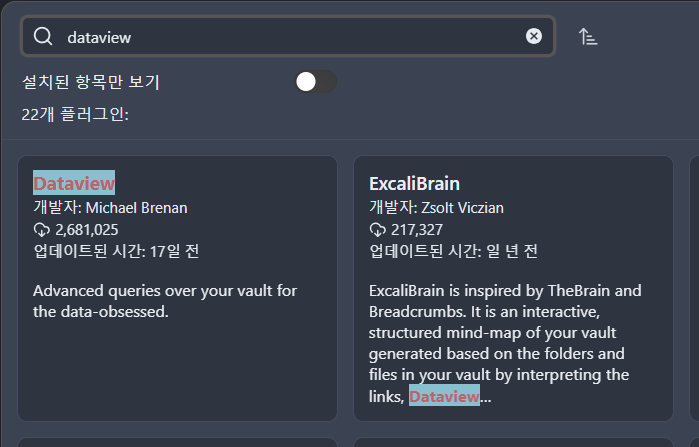
짜잔! 이제 여러분의 옵시디언에 Dataview의 강력한 기능이 추가되었어요! 🎉
Dataview 기본 사용법 👩💻
Dataview는 세 가지 주요 표현 방식을 지원해요:
- TABLE: 테이블 형태로 데이터를 표시
- LIST: 목록 형태로 데이터를 표시
- TASK: 할 일 목록을 표시
간단한 예제로 시작해볼게요:
TABLE file.ctime AS "생성일", file.mtime AS "수정일"
FROM "Daily Notes"
SORT file.ctime DESC
LIMIT 5
이 쿼리는 "Daily Notes" 폴더에 있는 노트 중 가장 최근에 생성된 5개의 노트를 테이블로 보여줘요. 생성일과 수정일을 함께 표시하죠! 👀
Dataview 활용 아이디어 💡
1. 독서 노트 모아보기 📚
각 책의 노트에 YAML 프론트매터를 추가하세요:
---
title: "아주 작은 습관의 힘"
author: "제임스 클리어"
genre: "자기계발"
status: "읽는 중"
rating: 4.5
---
그리고 이런 쿼리로 책 목록을 만들 수 있어요:
TABLE author, genre, rating
FROM #book
WHERE status = "읽는 중"
SORT rating DESC
2. 프로젝트 진행 상황 관리하기 🚀
TABLE progress, deadline
FROM #project
WHERE !completed
SORT deadline ASC
3. 주간 회고 모아보기 🌈
LIST
FROM "Weekly Reviews"
SORT file.name DESC
인라인 Dataview 기능 활용하기 🔤
Dataview는 인라인 기능도 지원해서 노트 안에 동적인 값을 표시할 수 있어요:
현재 읽고 있는 책 수: `= length(this.file.tasks.where(t => t.text.includes("독서") && !t.completed))`마무리 🌟
Dataview는 정말 무궁무진한 가능성을 가진 플러그인이에요. 처음에는 조금 어렵게 느껴질 수 있지만, 기본 문법만 익혀도 여러분의 노트 관리 방식이 완전히 달라질 거예요! 데이터베이스의 강력함을 옵시디언에서 경험해보세요. 💫
다음 포스팅에서는 Calendar 플러그인에 대해 알아볼게요! 기대해주세요~ 😊
'옵시디언' 카테고리의 다른 글
| 옵시디언 필수 플러그인 #3: Kanban으로 프로젝트 관리 마스터하기 📌 (0) | 2025.04.04 |
|---|---|
| 옵시디언 필수 플러그인 #2: Calendar로 일정과 노트를 한눈에 보기 📅 (1) | 2025.04.03 |
| 💖 옵시디언 Excalidraw 플러그인으로 귀여운 그림 노트 만들기! 💖 (0) | 2025.03.22 |
| Obsidian 필수 플러그인: Editing Toolbar로 마크다운 편집 쉽게 하기 (0) | 2025.03.14 |
| Obsidian Editing Toolbar 고급 설정 및 문제 해결 가이드 (0) | 2025.03.14 |


